延时摄影的“最后一步”是后期合成:把几百张照片“洗”成一段流动的视频。这一篇,从照片批处理到视频导出,给你一套完整的LR+PS合成流程。
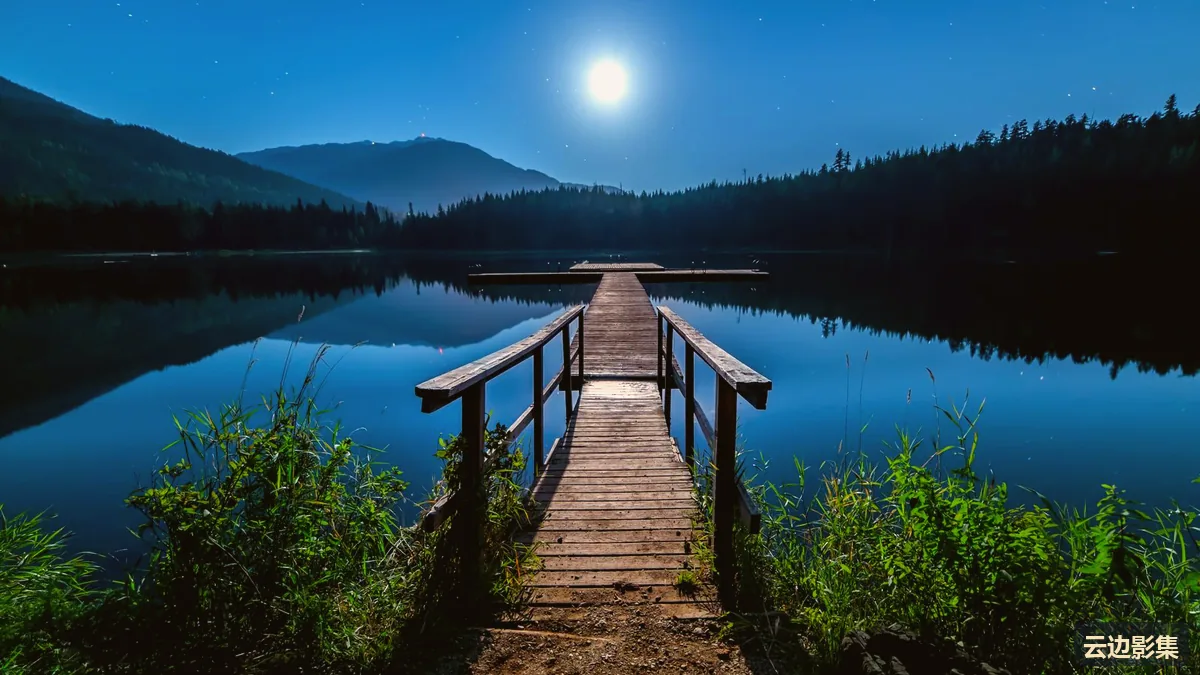
第一步:导入与筛选
把拍摄的照片导入Lightroom(LR):按时间顺序排列,先“筛选”(删掉糊片、误拍——延时序列里少一张没关系,但别删“关键帧”)。检查“张数是否够”(不够补拍或调低视频帧率)。延时照片通常是几百张,筛选要“快”:用“网格视图”翻看,删除明显废片。拍摄时的RAW格式(见延时基础)在后期有更大的调整空间。
第二步:LR批处理(统一调色)
延时的后期核心是“统一”:先对“第一张”做完整调色(白平衡、曝光、对比度、色彩),然后“同步设置”到全部照片(选中所有照片→“同步”)。这样保证整段延时的色彩、亮度一致(否则画面会“闪”)。调整要点:白平衡统一(延时里最怕色温飘移);曝光统一(拍摄时已锁定曝光,后期微调);降噪适度(高ISO噪点在视频里更明显)。批处理后“导出”为JPEG(或TIFF)。
第三步:处理“闪烁”(可选但重要)
延时最常见的“瑕疵”是画面闪烁(亮度轻微跳动),原因:自动曝光/自动白平衡残留、光圈不一致。处理工具:LR/PS的“去闪烁”功能、专用软件(LRTimelapse是延时后期“神器”)。LRTimelapse的流程:导入照片→关键帧编辑→转场平滑→导出,能大幅消除闪烁。新手可以先“拍摄时锁定曝光”(见曝光锁定)减少闪烁,后期再用“去闪烁”修饰。
第四步:PS合成视频
Photoshop(PS)的“文件-脚本-将文件载入堆栈”或“图像序列”可以合成视频:文件→打开→选择“图像序列”→选第一张→PS按顺序载入→“窗口-时间轴”→“创建视频时间轴”→播放预览。更常用的方法:用视频剪辑软件(PR、剪映)导入图像序列(选择第一张,勾选“图像序列”),自动生成视频。导出设置:帧率(25fps或30fps)、分辨率(1080p或4K)、编码(H.264,兼容性好)。
第五步:成片优化
视频合成后的小优化:调速(原速或加快,看效果);加配乐(音乐让延时“有情绪”);加字幕/水印(保护作品);裁剪构图(后期二次构图)。导出前“预览检查”:看有没有“跳帧”(间隔突变)、闪烁、偏色——发现问题回“批处理”环节修正。延时成片的“质感”在于“流畅”,流畅的秘密是“间隔稳定+曝光统一+后期一致”。
新手常见问题
问:合成后画面跳?答:间隔太长或曝光不统一,重拍或后期“去闪烁”;问:视频卡顿?答:导出帧率/码率设置,或电脑性能(视频渲染吃配置);问:LR同步后还是不一致?答:检查“白平衡”和“曝光”是否被“自动”覆盖。后期是“补救”也是“创作”,先保证“拍摄基础好”(见拍摄流程),后期才能“锦上添花”。
延时后期合成的本质,是“把时间整理成故事”:LR统一“色彩语言”、LRTimelapse消除“时间杂音”、PR/PS把“瞬间”串成“流动”。掌握这套流程,你的延时作品就从“素材”升级为“作品”——那些等待几小时的画面,值得被好好“剪辑”。
2 条评论